RIPS - Colombia
Ruta de acceso: Módulo Administración > RIPS > RIPS (Nuevo Res. 2275)
SIGLAS:
RIPS: Registro Individual de Prestación de Servicios de Salud
CIE-10: Clasificación internacional de enfermedades (Códigos de diagnóstico)
CUPS: Clasificación única de
procedimientos en salud (Códigos de procedimientos y consultas)

Premisas:
- Para alimentar RIPS como profesional independiente deberá configurar el código de prestador (12 dígitos) con el que se habilitó ante el ministerio de salud y el usuario y la contraseña con la que se encuentra registrado en SISPRO.
- Para alimentar RIPS como IPS deberá configurar el código de prestador con el que se encuentra habilitado como IPS, el usuario, tipo de documento y contraseña con la que se encuentra registrado en SISPRO.
- Para que los RIPS se alimenten correctamente, se debe crear la lista de precios con los códigos CUPS correspondientes a cada procedimientos y/o consultas.
- Se debe alimentar la información dentro de la historia clínica de cada paciente, asociando el ítem de consulta médica y/o evolucionando el ítem de procedimiento según corresponda.
- Los RIPS se pueden generar por fecha de facturación para quienes estén obligados a facturar electrónicamente o por fecha de realizado para quienes no estén obligados.
- El sistema permite generar los RIPS por el rango de fecha deseado, seleccionando la fecha inicial y final de preferencia.
- Si es profesional independiente los rips se generan por profesional, si es IPS se generan por sede habilitada.
- Una vez se alimenta la información en la historia del paciente, así mismo se refleja en los archivos de rips, en caso de hacer alguna modificación, se deberá corregir el registro dentro de la historia y dentro de los archivos de RIPS correspondientes para su correcto envió.
- Si está obligado a facturar deberá enviar 4 archivos que son: Documentos DIAN, Usuarios, Consultas y Procedimientos.
- Si no está obligado a facturar deberá enviar 3 archivos: Usuarios, Consultas y Procedimientos.
- Existen dos metodos de envio: API Docker y cliente servidor, ambos están avalados por el ministerio, el que usamos nosotros para el envío directo desde el software es el API Docker, el soporte y acompañamiento brindando por parte de nosotros es de los registros alimentados y envió realizados desde el software a través del API Docker, si usas cliente servidor o servidor local y necesitas acompañamiento este debe ser directamente con el ministerio.
- Los rips se envían desde el software directamente al ministerio, a través del API Docker, pasando primero por un validador que se conecta con el servidor del ministerio el cual verifica que los registros enviados si cumplan con lo requerido en caso de aceptación de la información enviada, el círculo que aparece en el rips enviado cambiará de color gris a color verde y generará un CUV (código único de validación) el cual viene siendo el comprobante de la aprobación y aceptación de la información enviada; si por el contrario es rechazado cambiará a color rojo indicando el motivo del rechazo.
- Si el RIPS es rechazado podrá corregir la información y reintentar el envío cuantas veces sea necesario, si requiere ayuda comuníquese por favor con nuestro chat de soporte ubicado en la parte inferior derecha del software.
- La fecha de inicio de la atención (fecha de realización) debe encontrarse dentro del periodo de facturación.
- El periodo de facturación (fecha inicial - fecha final) no puede ser posterior a la fecha de creación de la factura.
Fuentes importantes de información:
- https://web.sispro.gov.co/WebPublico/Consultas/ConsultarDetalleReferenciaBasica.aspx?Code=IPSCodHabilitacion En este enlace podrás consultar tu código de prestador.
- https://web.sispro.gov.co/ A través de este enlace es donde ingresas con tu usuario y contraseña al ministerio de salud, que son los datos que se solicitarán en el software para la sincronización y correcto envió de los RIPS, en caso de no tenerlos allí también está la opción de registrarse.
- https://web.sispro.gov.co/WebPublico/Consultas/ConsultarDetalleReferenciaBasica.aspx?Code=CUPS Aquí encuentras todos los CUPS actualizados por la página oficial del ministerio.
- https://web.sispro.gov.co/WebPublico/Consultas/ConsultarDetalleReferenciaBasica.aspx?Code=CIE10 Aquí encuentras todos los CIE10 actualizados por la página oficial del ministerio.
¿Qué son los RIPS?
Los RIPS en colombia son los Registros Individuales de Prestación de Servicios de Salud, un conjunto de datos estandarizados que recopilan información detallada sobre los servicios de salud prestados a los usuarios del sistema; son un mecanismo definido por el Ministerio de Salud y Protección Social que permite registrar, reportar y analizar cada atención en salud realizada por las Instituciones Prestadoras de Servicios de Salud (IPS) y otros actores del sistema.
Cada cuanto se deben reportar : Con la implementación de la Resolución 2275 de 2023 del Ministerio de Salud y Protección Social, los RIPS ya no se reportan de manera mensual, como ocurría bajo la normativa anterior (Resolución 3374 de 2000) ya pueden enviarse en cualquier momento según las necesidades del prestador, puede ser diario, quincenal, mensual(se sugiere diario).
➡️ Para obligados a facturar: el envío debe realizarse por cada factura emitida.
➡️ Para los no obligados a facturar: puede enviarlos cuando lo considere necesario, sin estar sujeto a una periodicidad mensual obligatoria.
Que son los códigos CIE-10: Clasificación Internacional de Enfermedades, información que es reportada por los prestadores de servicios de salud al momento de la atención del paciente.
Qué son los códigos CUPS: Clasificación Única de Procedimientos en Salud.
Quienes deben reportar rips:
1. Instituciones Prestadoras de Servicios de Salud (IPS).
2. Profesionales independientes de salud.
3. Entidades con objeto social diferente que presten servicios de salud.
4.Entidades Responsables de Pago (ERP), como las EPS, en los procesos de validación y auditoría.
Qué deben enviar los prestadores obligados a facturar :
1. Factura Electrónica de Venta (FEV)
2. RIPS en formato JSON
Qué deben enviar los prestadores no obligados a facturar :
1. RIPS en formato JSON
2. Documento soporte o referencia de la transacción (cuando aplique)
Cuáles son los archivos que se deben reportar:
- Si está obligado a facturar deberá enviar 4 archivos que son: Documentos DIAN, Usuarios, Consultas y Procedimientos.
- Si no está obligado a facturar deberá enviar 3 archivos: Usuarios, Consultas y Procedimientos.
Archivo DOCUMENTOS DIAN( este solo aplica para obligados a facturar): En este archivo encontramos el número de factura de venta electrónica asociada a la prestación del servicio del usuario.
Archivo de Usuarios (US): Allí veremos reflejados a todos los usuarios a los que se les realizo una atención bien sea por consulta o por procedimiento, incluye los datos de identificación y características demográficas de los pacientes atendidos.
Archivo de Consultas(AC): En este archivo visualizaremos todos los usuarios a los que se le realizo una atención por consulta médica de primera vez, urgencia o ambulatorias.
Archivo de procedimientos(AP): En este archivo visualizaremos todos los usuarios a los que se le realizo una atención por procedimiento, contiene la información de los procedimientos diagnósticos, terapéuticos, quirúrgicos y/o controles realizados.
Cada uno de estos archivos se alimenta dentro del software con la información que ustedes los profesionales e IPS documentan dentro de cada historia clínica, para ello es importante ingresar la información correspondiente y de forma correcta, así podrá obtener el informe de RIPS en el momento que lo requiera; a continuación explicaremos la información que se debe diligenciar y tener en cuenta para la correcta alimentación de la información.
Datos que debe configurar como profesional independiente dentro del software:
Para comenzar alimentar los RIPS como profesional independiente debe configurar primero la siguiente información:
1. Acceder al módulo Configuración > opción Usuarios , seleccione la opción editar
  ubicada a la derecha del nombre del profesional al que le desea generar rips
2. Buscar la casilla "¿Genera RIPS?" marcarla así 
3. En este mismo formulario buscar el campo "Código prestador de servicio" y digitar en la opción "Único" el código de 12 dígitos con el que se encuentra habilitado como profesional independiente ante el ministerio de salud, hay algunos profesionales que se encuentran habilitados como profesional independiente pero con un código por sucursal, elija según corresponda y digite la información. Ejemplo:
Si está habilitado como profesional independiente por sucursal y ya creo las sedes dentro del software, al seleccionar la opción "Configurar por sucursal" además de poner el código de 12 dígitos, deberá llenar el campo de la derecha llamado "Extra_III:CodigoPrestador" ese otro código es de 10 digitos y lo puede consultar aquí: https://web.sispro.gov.co/WebPublico/Consultas/ConsultarDetalleReferenciaBasica.aspx?Code=IPSCodHabilitacion
4. Por último, diligencie en la opción "Contraseña SISPRO" la clave con la que accede a la página SISPRO del ministerio de salud, esta información será la fuente para la transmisión de los RIPS desde el software al ministerio.
Si usted está habilitado como profesional independiente y obligado a facturar electrónicamente, deberá tramitar una resolución de facturación electrónica como persona natural bajo su nombre, para realizar este proceso de registro puede revisar el manual de ayuda https://ayuda.saluddrive.com/portal/es/kb/articles/registro-facturaci%C3%B3n-electr%C3%B3nica
Datos que debe configurar como IPS dentro del software:
Para comenzar alimentar los RIPS como IPS debe configurar primero la siguiente información:
1. Acceder al módulo Configuración > opción Datos básicos
2. Al final del formulario active la casilla llamada "¿Es una institución prestadora de salud(IPS)?"
3. Después de activar la casilla se desplegara los siguientes datos: Usuario SISPRO, tipo documento SISPRO, contraseña SISPRO y Código de prestador, por favor diligencie en usuario y contraseña SISPRO las credenciales con las que accede al portal del ministerio, en tipo de documento con el que se haya registrado ante el ministerio de salud y en código de prestador es el de 10 dígitos llamado "Extra_III:CodigoPrestador" lo puede consultar aquí: https://web.sispro.gov.co/WebPublico/Consultas/ConsultarDetalleReferenciaBasica.aspx?Code=IPSCodHabilitacion
en la mayoria de casos ya se diligecia por defecto una vez se llene los otros datos, por último presione el botón "Guardar".
4. en el lateral izquierdo del mismo módulo Configuración, diríjase a la opción Sucursales, seleccione el icono de editar
5. buscar el campo "Código del prestador de servicio" y diligenciar allí el código de 12 dígitos con el que se encuentra habilitada la IPS en dicha sede, ante seccional de salud.

Nota:
Para los campos "Entidad Administradora Extranjeros" y "Entidad Administradora Nacionales" le sugerimos consultar con su habilitador si debe diligenciar estos campos y que debe ingresar allí, ya que solo aplica para IPS y no en todos los casos es igual.
Creación de items en la lista de precios clínicos
En el módulo Configuración > opción lista de precios > Lista de precios clínicos deben estar creados los items (procedimientos y consultas) con su respectivo código CUPS y marcados como "Genera rips" a continuación detallamos la información que debe estar diligenciada para que el item se cree correctamente y pueda alimentar RIPS.
1. Para crear o editar información dentro de la lista de precios una vez ingresemos a la ruta mencionada anteriormente, vamos a seleccionar el icono de editar 
2. Debemos tener creada o crear una o varias categorías que pueden ser nombradas con las especialidades que maneja la clínica, desde la opción  elegimos la pestaña "Editar categoría Nueva categoría" nombramos la categoría y damos clic en "Guardar" .
3. Una vez creamos la categoría, dentro de esta vamos agregar los items dando clic en el siguiente icono ubicado a la derecha del nombre de la categoría 
4. Al crear el item debemos diligenciar todos los campos que tengan asterisco(*) los demás son opcionales así:
- Código: Aquí debemos digitar el código CUPS en caso de no tenerlo presente también se puede buscar por palabra clave por el nombre del procedimiento y/o consulta que se requiere crear, para este caso que vamos a manejar RIPS es indispensable que allí quede asociado el código CUPS, el sistema ya tiene agregados los CUPS internamente por lo que este campo funciona como un filtro de búsqueda, si no se va manejar RIPS se puede colocar cualquier código para manejo interno.
- Nombre: Por defecto traerá el nombre del procedimiento y/o consulta al que este asociado el código cups que se ingreso, sin embargo se puede modificar este nombre por el que se desee , ya que el código CUPS es lo que se reporta en rips y el nombre es para la clínica y paciente.
- Precio: se coloca el valor del servicio sin puntos ni comas, ya que el sistema coloca comilla automáticamente, el valor también puede ser 0 pero no puede quedar vacío.
- Observaciones: Podemos colocar información adicional, es un campo opcional.
- Pago valor fijo a doctores: hay doctores que se les paga la realización de servicios por un valor fijo o por porcentaje, allí especificamos el valor fijo a pagar por ese servicio en especifico si es diferente al que se ingreso en el campo "Precio"
- Permite descuento: Se habilita la casilla solo si se desea permitir descuentos para ese item y deberá especificar el tope máximo que se podrá dar por descuento, si no se marca la casilla bloqueará la opción de descuento para ese item cuando se facture.
- Genera RIPS: Se debe marcar la casilla si se ingreso un código cups en el campo "Código" y se requiere generar RIPS para ese servicio.
- Es Consulta: solo se diligencia si el servicio creado es una consulta de primera vez, por defecto el sistema marca esta casilla en los items que aplican, de lo contrario no se debe marcar la casilla, si el item es un procedimiento no debe estar marcada.
- En resumen los campos Código, Nombre, Genera RIPS y Es consulta (en los casos que aplique) son los campo s fundamentales para que los items que se creen generen RIPS.
Como se registra la información desde la historia clínica para la correcta generación de RIPS
Para evolucionar un procedimiento y/o sincronizar una consulta, podemos hacerlo directamente desde la historia de cada paciente, seleccionamos el módulo "Pacientes" buscamos al paciente previamente creado puede ser por el nombre o número de documento, damos clic en el paciente y una vez ingresemos, seleccionamos en el menú izquierdo la opción “Presupuestos y Planes de tratamiento”.
Generalmente la primera parte por la que se inicia una historia clínica después de llenar todos los datos básicos, es diligenciar la anamnesis o consulta médica inicial, esta se divide casi siempre en dos partes, antes y después del examen, primero diligenciamos el motivo de consulta, antecedentes, alergias, luego pasamos a examinar al paciente y ya documentamos la parte después del examen que sería el diagnóstico, plan de tratamiento, entre otros, para esto el profesional debe seguir los siguientes pasos:
1. Ingresar a la opción “Doc. clínicos” ubicada en el menú izquierdo, luego hacer clic en el botón “Nueva consulta” diligenciar cada una de las plantillas que se encuentran allí y después guardar cambios, esta sería la información que diligenciamos antes del examen.
2. Ahora vamos a diligenciar la parte después del examen para completar la consulta, debemos seleccionar el botón verde “Completar consulta”.
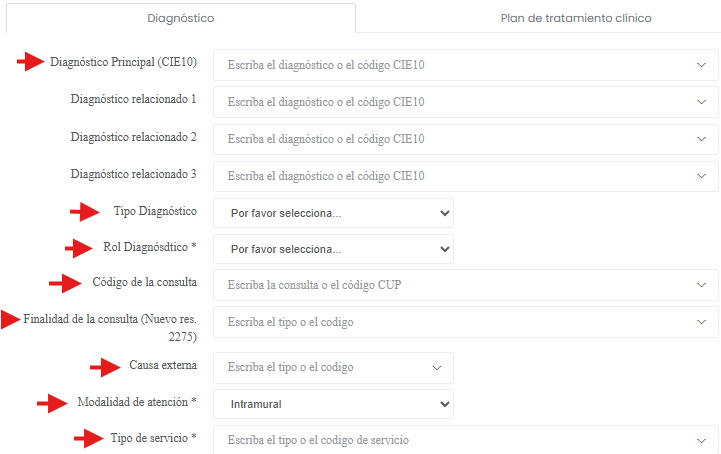
3. Debemos diligenciar todas las plantillas que estén allí, especialmente la de diagnóstico, en esta debemos diligenciar todos los campos ( los diagnósticos relacionados 1,2 y 3 solo si aplica).
En el campo “Código de la consulta” debe ingresar el código CUPS de la consulta de primera vez que está realizando y este mismo CUPS debe agregarlo después en el plan de tratamiento, una vez diligencie estos datos puede guardar los cambios y ya quedaría completada la consulta médica.
.
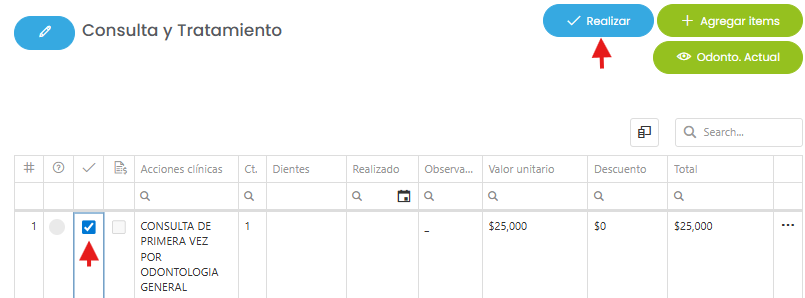
4. Ahora vamos a sincronizar la consulta previamente creada con el plan de tratamiento, ingresamos a “Presupuestos y Planes de tratamiento” > opción "Nuevo plan de tratamiento" colocamos un nombre y damos clic en "Crear" agregamos al plan de tratamiento el item de consulta que se creo en la lista de precios clínicos, recordemos que debe ser el mismo código CUPS que se agregó en la plantilla de diagnóstico en la consulta del paso anterior, una vez agregado el item de consulta damos clic en la casilla que se muestra en la imagen y seleccionamos la opción "Realizar" .
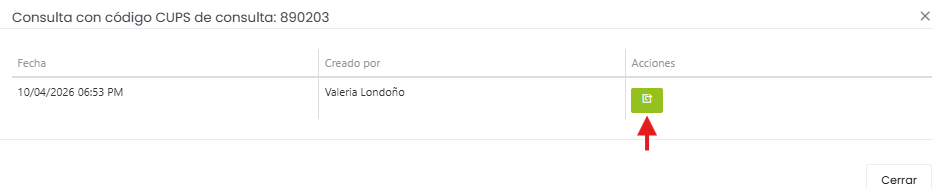
5. Ahora aparecerá esta ventana de abajo, si el código CUPS que ingresamos en la plantilla de diagnostico al diligenciar la consulta, corresponde al código CUPS agregado al plan de tratamiento, el sistema le permitirá asociarlo y marcar como realizado haciendo clic en el botón verde “Asociar consulta médica”.
Nota:
Si el código CUPS agregado a la plantilla diagnóstico no corresponde al que se agrego al plan de tratamiento no registrará información para asociar la consulta médica.
Evolución de un item de procedimiento desde “Presupuestos y Planes de tratamiento”.
En el punto anterior explicamos cómo sincronizar un item de consulta, ahora veremos cómo evolucionar un item de procedimiento, el cual se puede agregar al mismo plan de tratamiento donde agregamos el item de consulta anterior o puede ser en un plan de tratamiento nuevo, lo importante es agregar el código CUPS correspondiente al item de procedimiento en este caso; el proceso es similar solo que para los item de procedimiento solo agregaremos el item de procedimiento al plan de tratamiento y le daremos clic en "Realizar" .
2. Al hacer clic en el botón realizar se abrirá una nueva ventana en el campo “Comentario” añadiremos la información de la evolución según criterio médico.
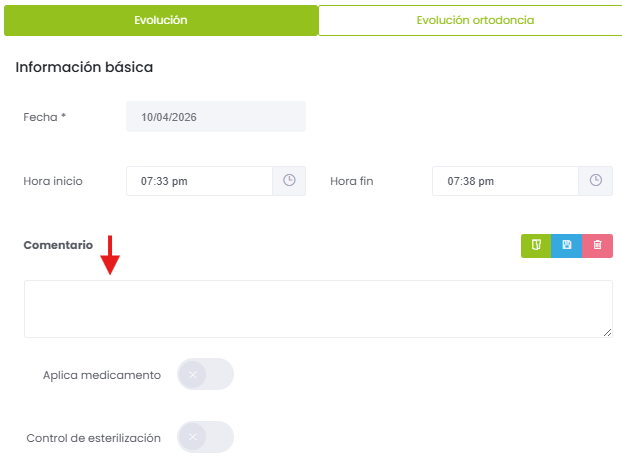
3. Al lado izquierdo nos encontraremos con los siguientes campos, algunos son obligatorios, los demás son opcionales o según aplique, les señalo cuáles son obligatorios:
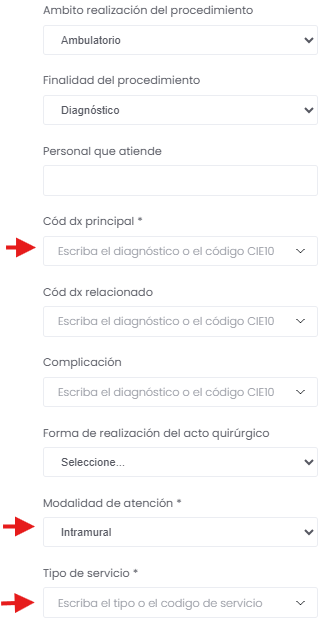
Una vez diligenciada esta información damos clic en "Guardar" y asi quedaria sincronizado el item de consulta y la evolución del item de procedimiento, cabe resaltar que desde la opción "Evoluciones y remisiones" también podrá realizar la evolución del item de procedimiento y/o sincronizar el item de consulta.
Facturación de consultas y/o procedimientos
Para realizar el recibo de caja es posible hacerlo antes o después de haber marcado realizado el item de procedimiento y/o consulta, pero para realizar la factura electrónica de venta es obligatorio marcar realizado primero el item de consulta y/o procedimiento, si se genera la factura primero sin haber realizado el procedimiento o servicio, la fecha de la factura quedaría antes de la fecha de atención, lo cual incumpliría la normativa, ya que la fecha de atención quedaría por fuera del periodo de facturación.
Existen dos reglas fundamentales dentro de los lineamientos técnicos exigidos por el Ministerio:
- La fecha de inicio de la atención (fecha de realización) debe encontrarse dentro del periodo de facturación.
- El periodo de facturación (fecha inicial - fecha final) no puede ser posterior a la fecha de creación de la factura.
En orden de ideas, primero se debe realizar en orden los pasos anteriores para proceder a generar la factura electrónica de venta si se requiere alimentar y generar los rips correctamente, quienes no estén obligados a facturar electrónicamente solo deben marcar realizada la prestación y realizar recibo de caja.
Generar factura electrónica de venta asociada a RIPS:
1. Si requiere generar la factura electrónica de venta podrá hacerlo directamente desde el plan de tratamiento, habiendo primero marcado el realizado, puede escoger facturar uno o varios items dando clic en c/u en la casilla de la 4ta columna señalada, después selecciona la opción "Generar factura"
2. Para generar el recibo de caja se haría en la sección "Facturación" del menú izquierdo de la historia clínica del paciente, ingresamos a la opción "Realizar pago".
2. Allí visualizaremos todos los planes de tratamiento que estén pendientes por pago, seleccionamos el plan de tratamiento que se desea facturar desde el icono verde ubicado en la columna acciones 

3. Podemos seleccionar uno o varios items, los que se requieran abonar o facturar , seleccionamos el medio de pago y por último damos clic en "Pagar".
Habiendo marcado realizado los items bien sea de procedimiento y/o consulta, documentando la información anterior y facturando las prestaciones ya podremos generar el informe de RIPS y proceder con el envió ante el ministerio desde el software.
Generación y envió de informe de RIPS
1. Ingrese al módulo "Administración" > opción "RIPS" > RIPS(Nuevo Res. 2275)
2. Puede seleccionar el rango de fecha deseado desde "Fecha inicial" y "Fecha final" , si la habilitación es de IPS saldrá la opción de filtro "Sucursales" ya que los rips se generarían por sede, si la habilitación es por profesional independiente saldrá la opción "Profesionales" en este caso los rips se generarán por profesional.
- La opción "Generar con" por defecto va estar marcada como "Filtro por fecha de facturación" aplica a quienes estén obligados a facturar electrónicamente y la opción "Filtro por fecha de realizado" aplica únicamente a quienes no estén obligados a facturar.
- La opción "Tercero" solo aplica para facturación a otras entidades responsables de pago.
- Si está obligado a facturar deberá enviar 4 archivos que son: Documentos DIAN, Usuarios, Consultas y Procedimientos.
- Si no está obligado a facturar deberá enviar 3 archivos: Usuarios, Consultas y Procedimientos.
3. Los obligados a facturar deberán hacer el envió por factura emitida desde el archivo "Documentos DIAN", seleccionando el botón verde de la columna "Acciones" en el número de factura que desee enviar, puede hacerlo de a una o escoger varias desde la casilla ubicada en la primera columna, en caso de que desee enviar de forma masiva puede presionar el botón "Enviar" de la parte superior derecha o "Exportar" si desea descargar la información. 
4. Quienes NO estén obligados a facturar podrán también hacer el envió masivo desde el botón "Enviar" o seleccionar las prestaciones que deseen enviar directamente desde el archivo de consultas y/o procedimientos desplazando la barra de la tabla hacia la derecha y presionando el botón azul ubicado en la columna "Acciones" así:
- Una vez presione el botón "Enviar" se hará la transmisión desde el software al ministerio por medio del API DOCKER
- Existen dos metodos de envio: API Docker y cliente servidor, ambos están avalados por el ministerio, el que usamos nosotros para el envío directo desde el software es el API Docker, el soporte y acompañamiento brindando por parte de nosotros es de los registros alimentados y envió realizados desde el software a través del API Docker, si usas cliente servidor o servidor local puedes exportar la información desde el software y hacer el envió manual a través de este, con la diferencia que ya el acompañamiento o soporte debe ser directamente con el ministerio.
- Una vez se hace el envió del RIPS en caso de aceptación de la información enviada, el círculo que aparece en el rips enviado cambiará de color gris a color verde y generará un CUV (código único de validación) el cual viene siendo el comprobante de la aprobación y aceptación de la información enviada; si por el contrario es rechazado cambiará a color rojo indicando el motivo del rechazo.
- Si el RIPS es rechazado podrá corregir la información y reintentar el envío cuantas veces sea necesario, si requiere ayuda comuníquese por favor con nuestro chat de soporte ubicado en la parte inferior derecha del software.
Este articulo fue elaborado por el equipo de Soporte de SALUDDRIVE S.A.S, si fue de gran utilidad en el proceso ejecutado lo invitamos a dejar una manito arriba.